

- Mintlify usa tokens de acceso para extraer información de GitLab.
- GitLab usa webhooks para notificar a Mintlify cuando realizas cambios, lo que habilita implementaciones de vista previa para las merge requests.
Configura la conexión
1
Select GitLab as your provider
En la página de Git Settings, selecciona Connect to GitLab y haz clic en Continue.
2
Download your content
Si tu documentación está alojada en Mintlify, descárgala como un archivo zip.
- Crea un nuevo repositorio en GitLab.
- Extrae el contenido del zip.
- Sube el contenido a tu repositorio.
3
Find your project ID
En tu proyecto de GitLab, ve a Settings > General y ubica tu Project ID.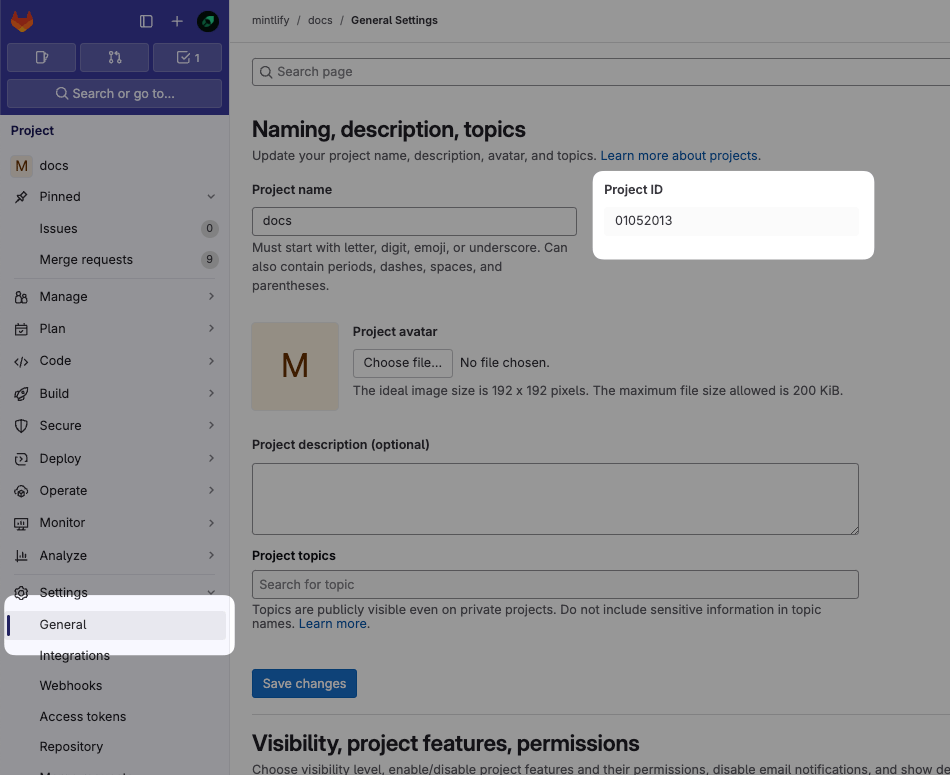
4
Generate an access token
Ve a Settings > Access Tokens y selecciona Add new token.Configura el token con estos parámetros: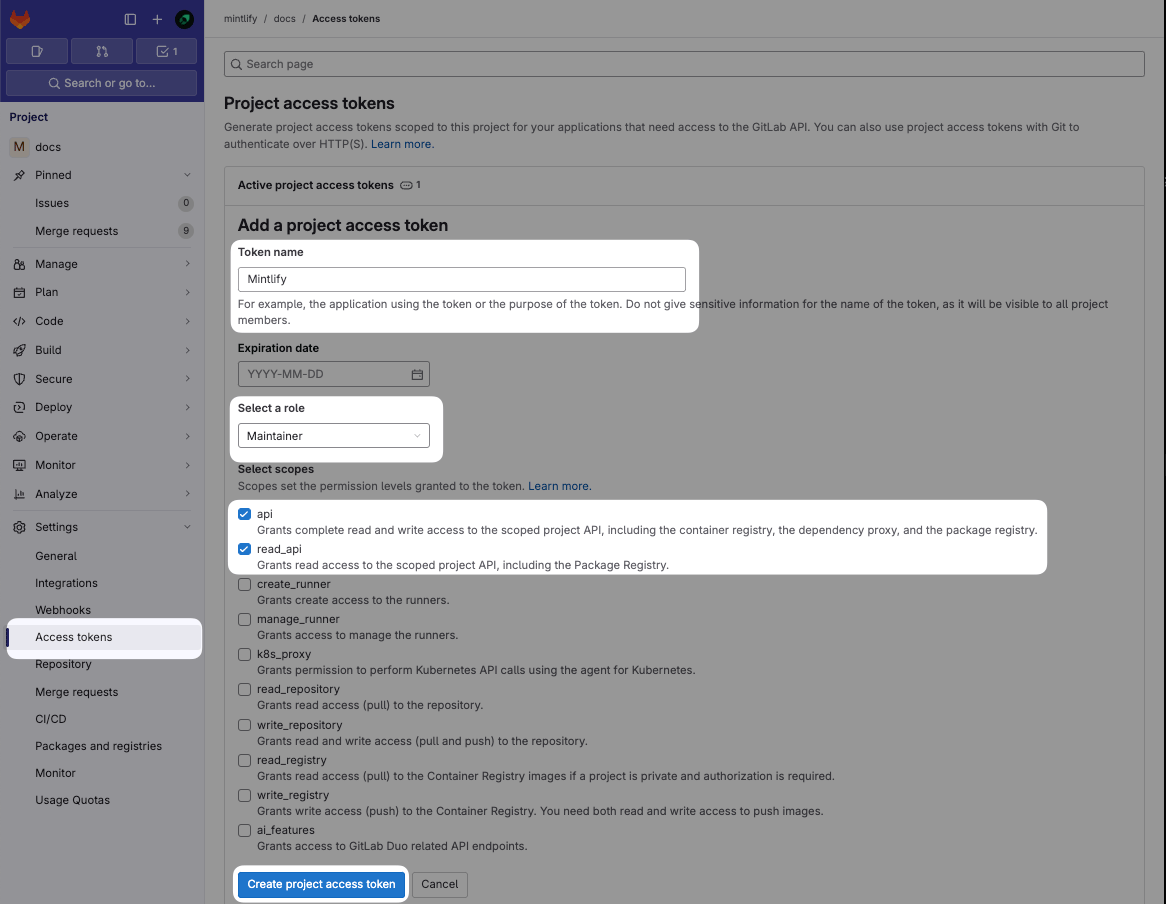
- Name: Mintlify
- Role: Maintainer (obligatorio para repos privados)
- Scopes:
apiyread_api
Si los Project Access Tokens no están disponibles, puedes usar un Personal Access Token en su lugar. Ten en cuenta que los Personal Access Tokens caducan y deben actualizarse.
5
Connect your repository
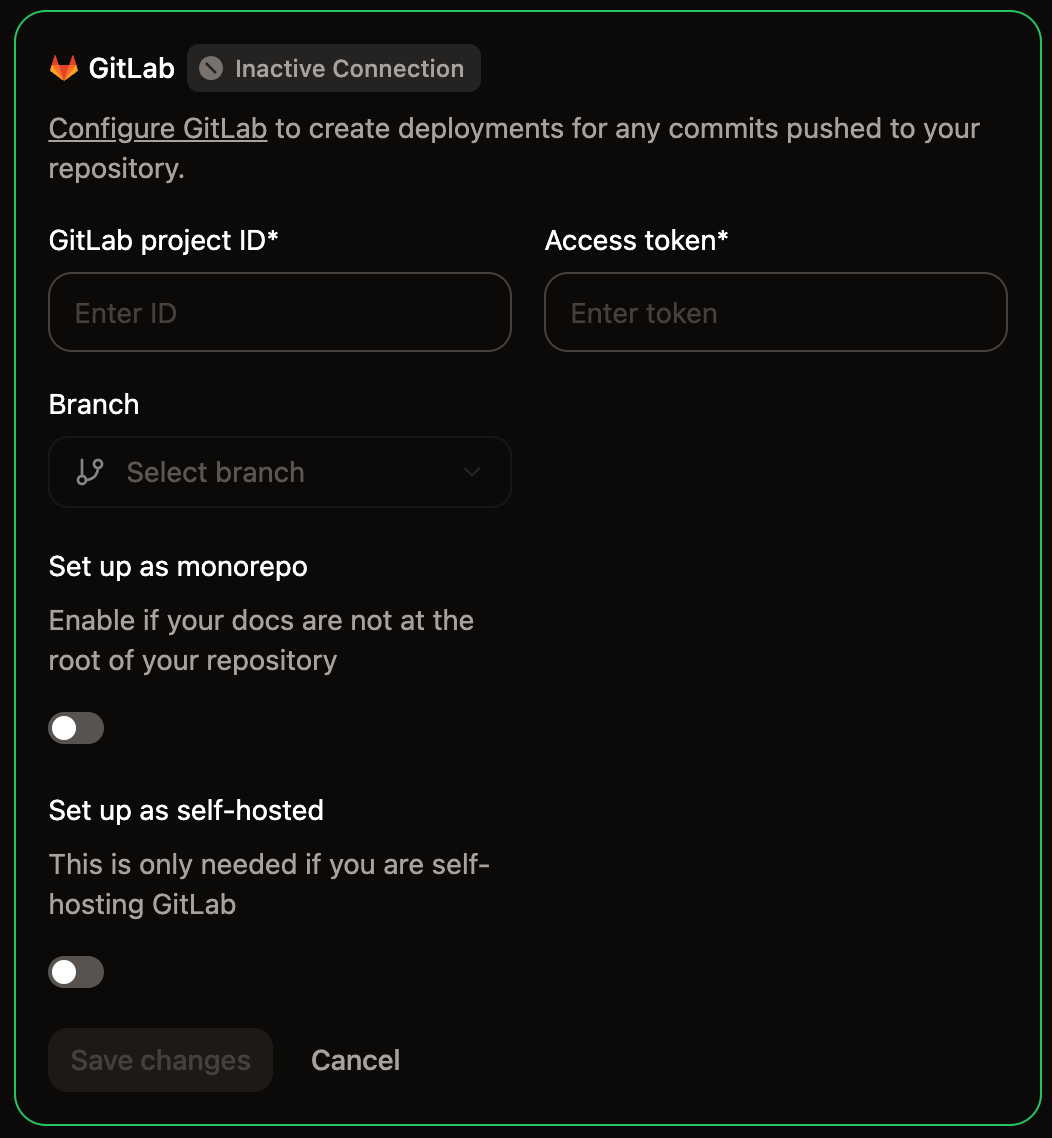
De vuelta en el asistente de configuración, completa los siguientes campos: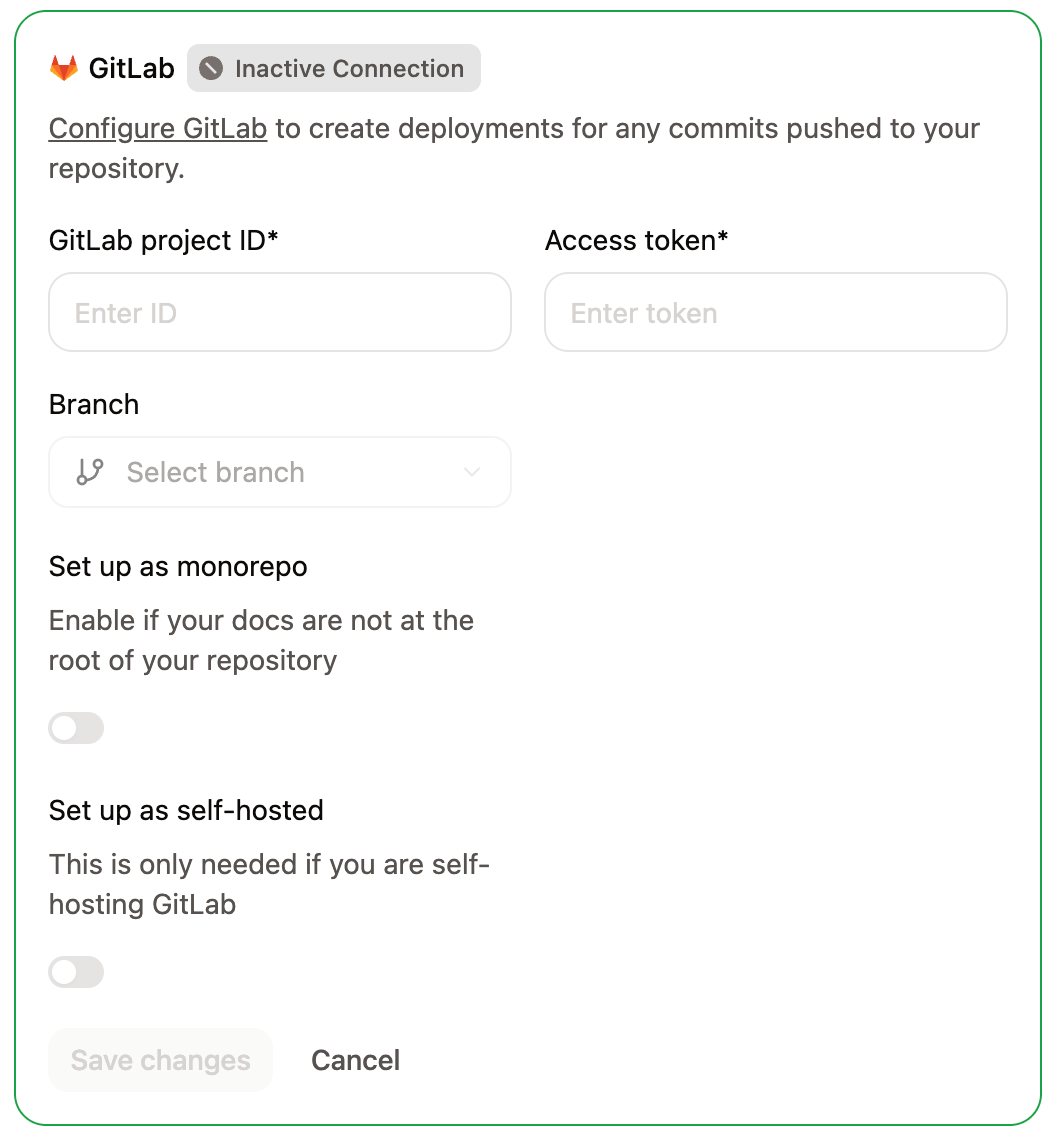
- GitLab instance URL: Déjalo en blanco para
gitlab.com, o ingresa la URL de tu instancia autoalojada (por ejemplo,https://gitlab.your-domain.com). Tu instancia debe ser accesible públicamente para que Mintlify pueda conectarse. - Project ID: El ID del proyecto de la configuración de tu proyecto de GitLab.
- GitLab deployment token: El token de acceso que generaste.
- Branch: Selecciona la rama desde la cual desplegar tu documentación.
Actualizar una conexión existente
Volver a validar la configuración de Git
Si tu despliegue muestra un comportamiento inesperado, como opciones de rama faltantes o una configuración desactualizada, puedes forzar a Mintlify a actualizar tu origen de Git.1
Ir a Git Settings
Ve a Git Settings en tu Dashboard.
2
Volver a validar la configuración
Haz clic en la insignia verde Active en la esquina del recuadro de configuración de GitLab para volver a validar tu origen de Git. Un toast de éxito confirma cuando se completa la revalidación, y aparece un toast de error si tu configuración necesita revisión.
Crear el webhook
1
Agregar nuevo webhook
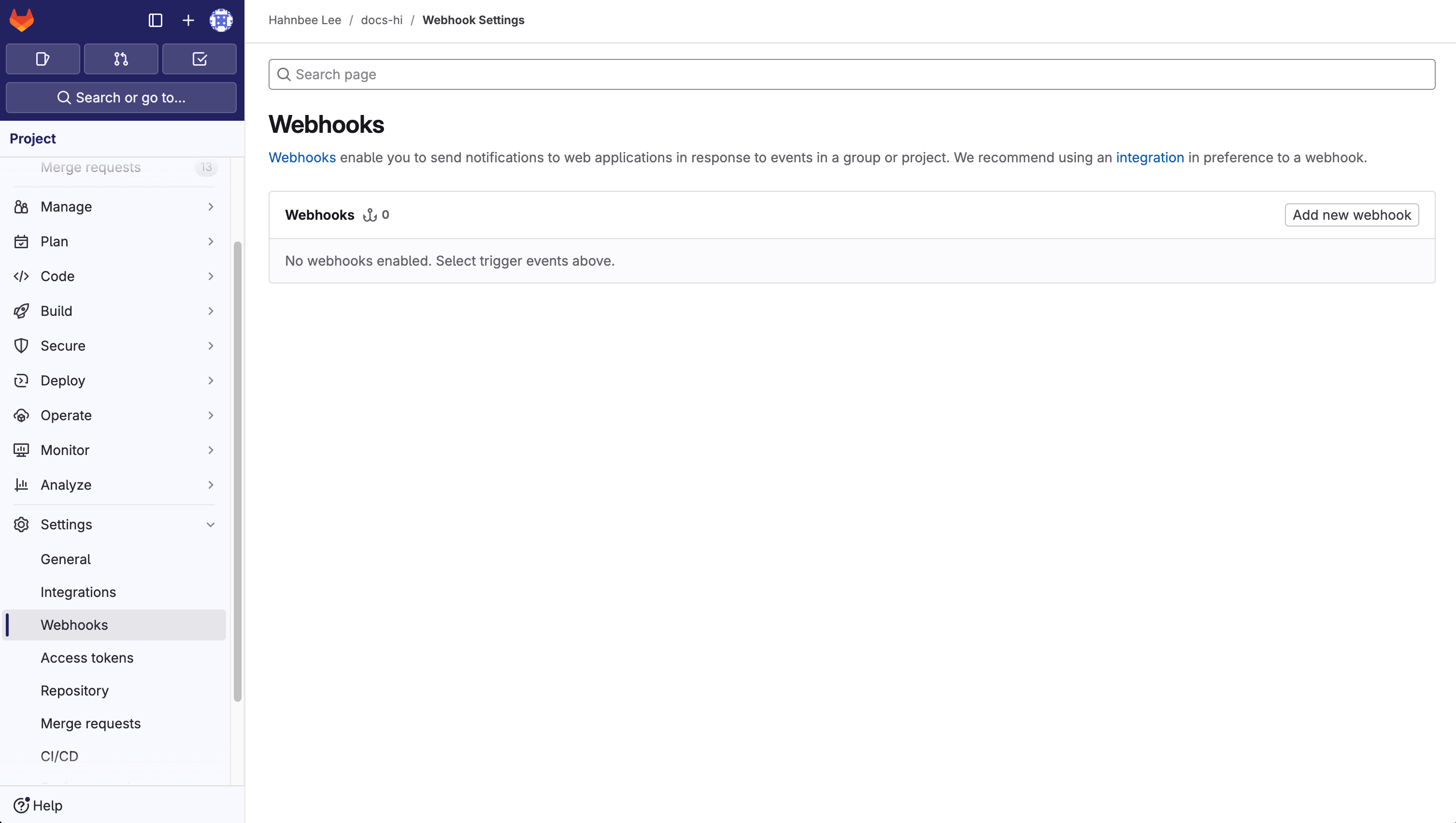
- En GitLab, ve a Settings > Webhooks.
- Haz clic en Add new webhook.
2
Configurar la URL y el webhook
Asigna al webhook el nombre Mintlify.En el campo URL, introduce el endpoint
https://leaves.mintlify.com/gitlab-webhook.3
Obtener el webtoken
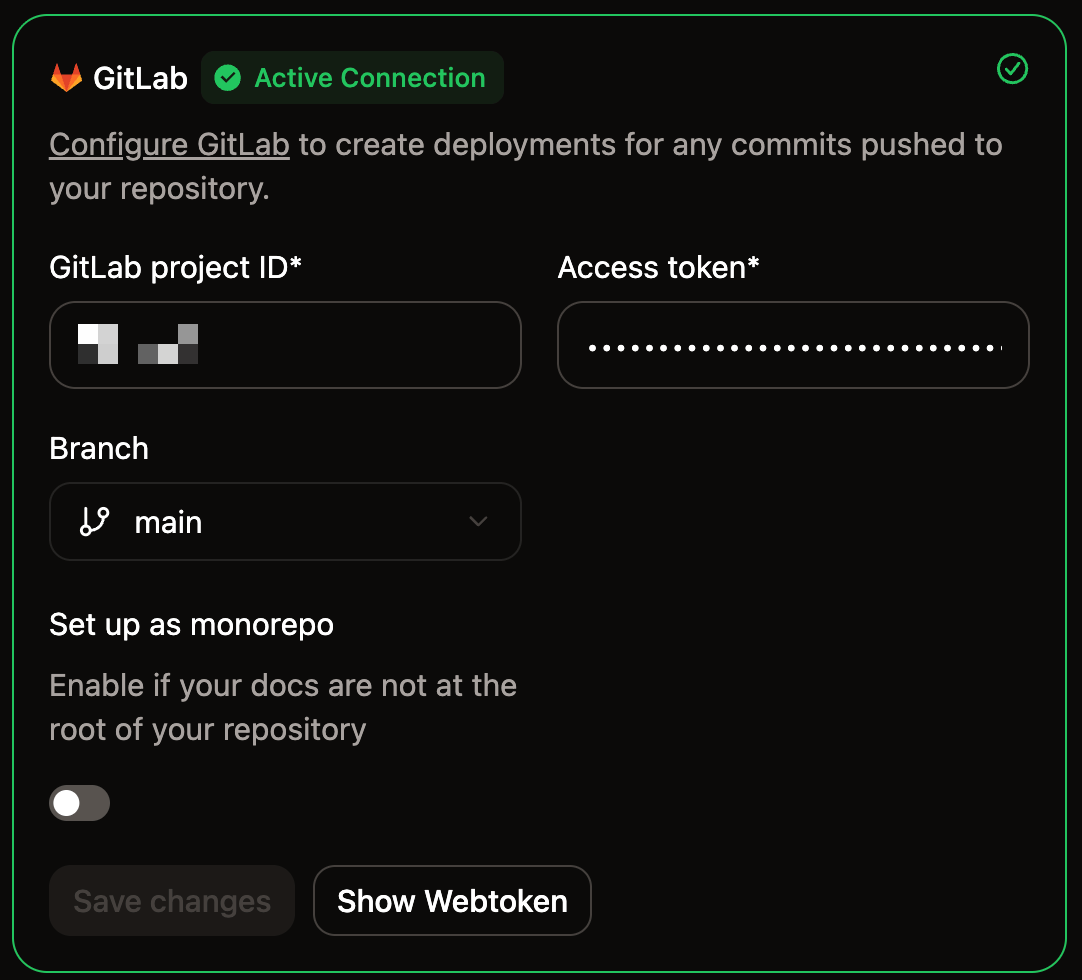
En tu Dashboard de Mintlify, haz clic en Show Webtoken. Copia el webtoken.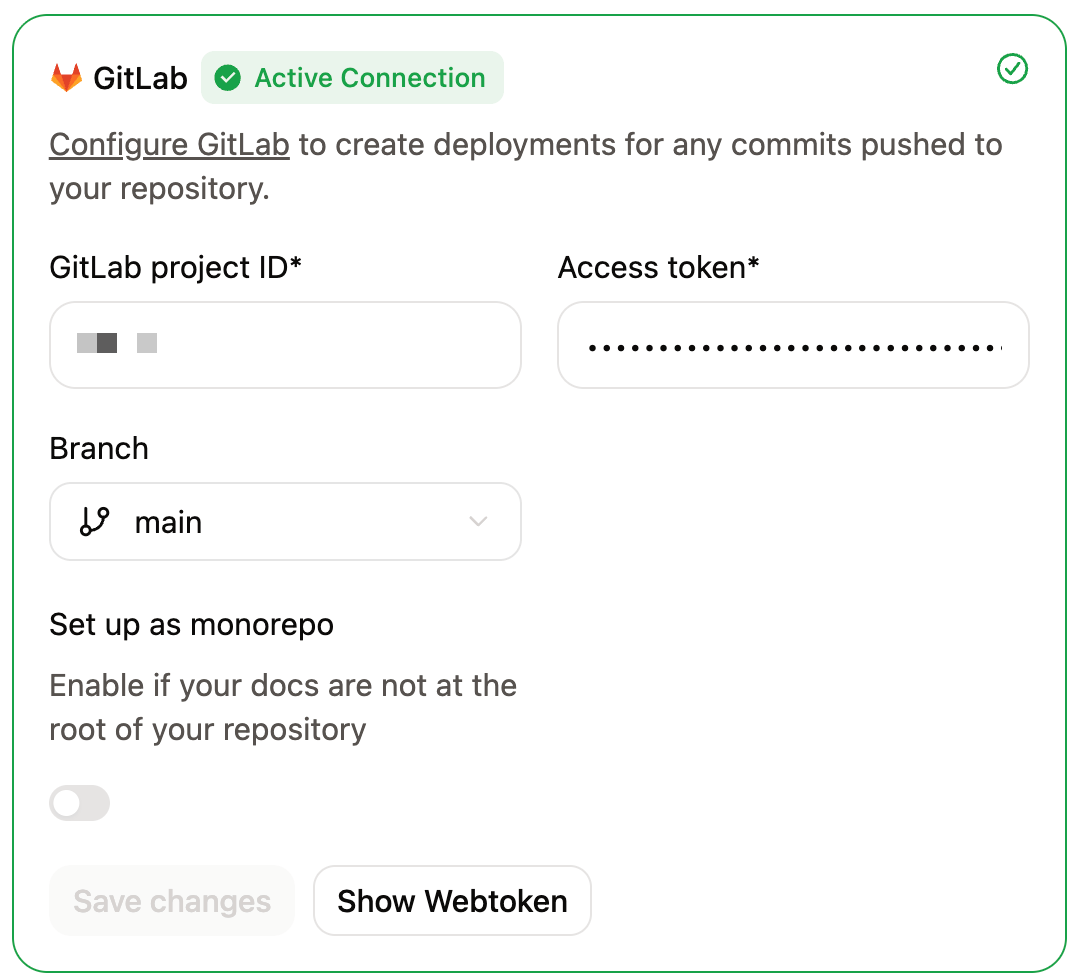
4
Pegar el webtoken
En GitLab, pega el webtoken desde tu Dashboard de Mintlify en el campo Secret token.
5
Seleccionar eventos
Selecciona los siguientes eventos para activar el webhook:
- Push events (All branches)
- Merge requests events
6
Verificar el webhook
Deberías ver la siguiente configuración después de configurar el webhook: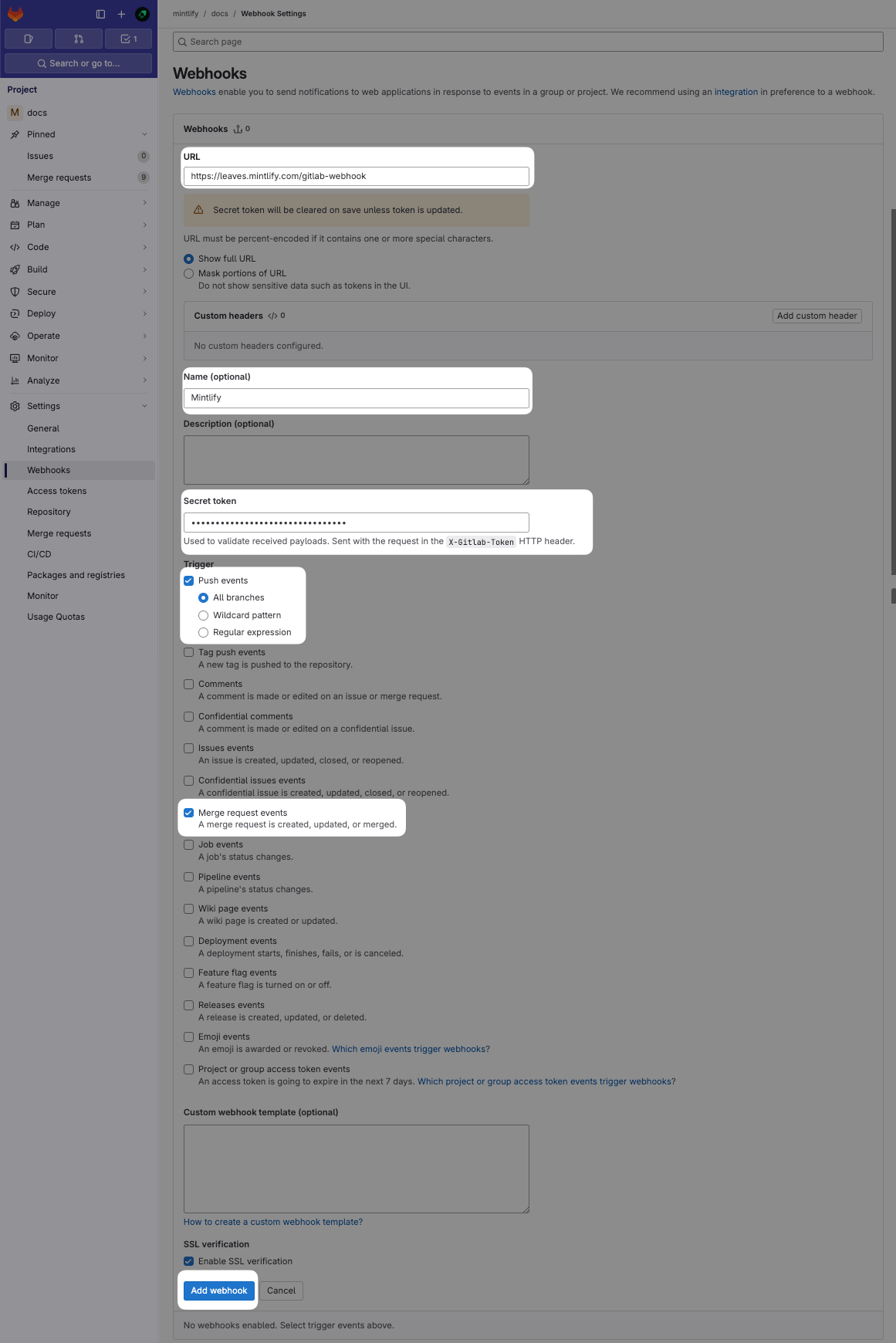
- Name: Mintlify
- URL:
https://leaves.mintlify.com/gitlab-webhook - Secret token: el webtoken de tu Dashboard de Mintlify
- Events: Push events (All branches) y Merge requests events
7
Probar el webhook
Después de crear el webhook, haz clic en el menú desplegable Test. Haz clic en Push events para enviar un payload de prueba. Si la prueba devuelve 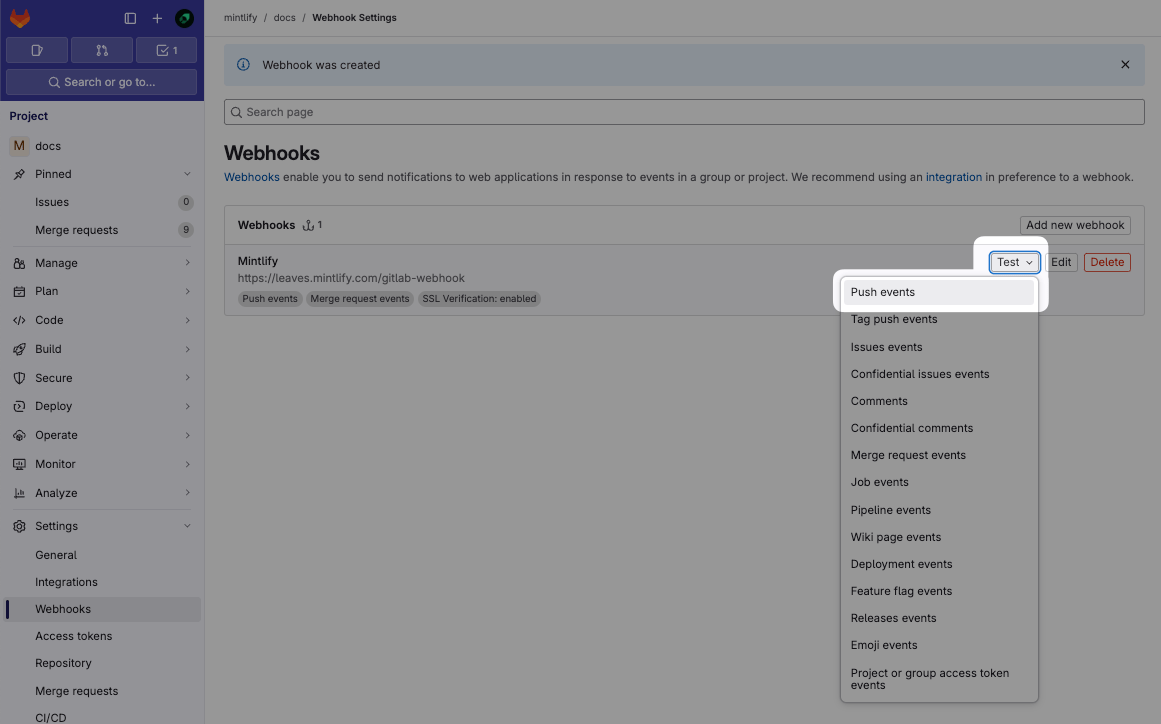
Hook executed successfully: HTTP 200, configuraste el webhook correctamente.